오픈형 이어폰의 선택지가 많지 않기 때문에, 편안한 착용감을 위해 Apple의 AirPods를 사용하고 싶어하는 사람들도 있습니다. 아이폰이 없어도 갤럭시 에어팟을 연결해 사용할 수 있어 누구나 편안하게 오픈형 이어폰을 사용할 수 있다.
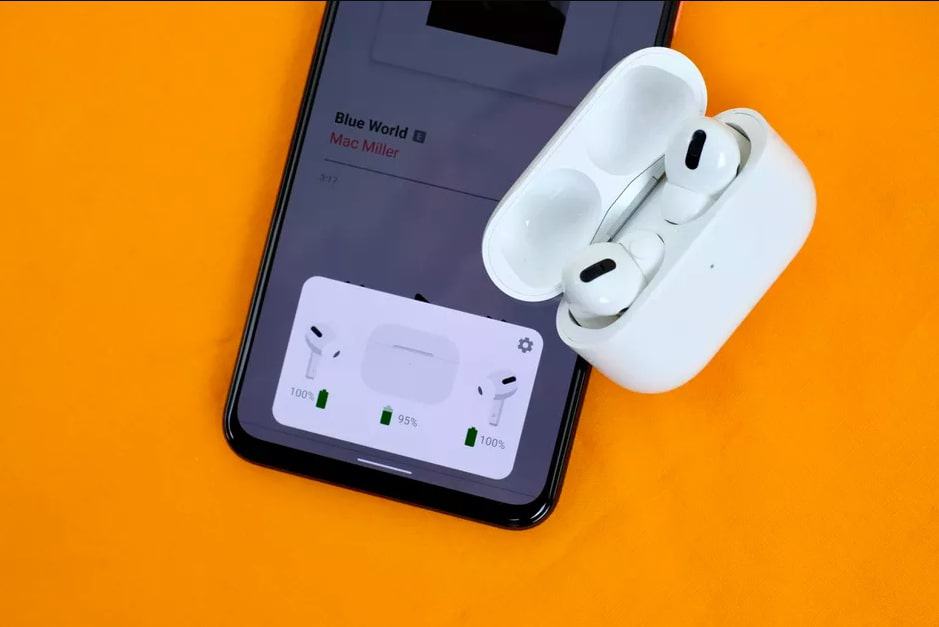
아이폰보다 조금 더 복잡하기는 하지만 갤럭시폰에서 에어팟을 블루투스에 연결하는 방법은 다른 페어링 방법과 거의 동일하다. 이제부터 에어팟 페어링 과정에 대해 자세히 알려드리겠습니다. 스마트 폰

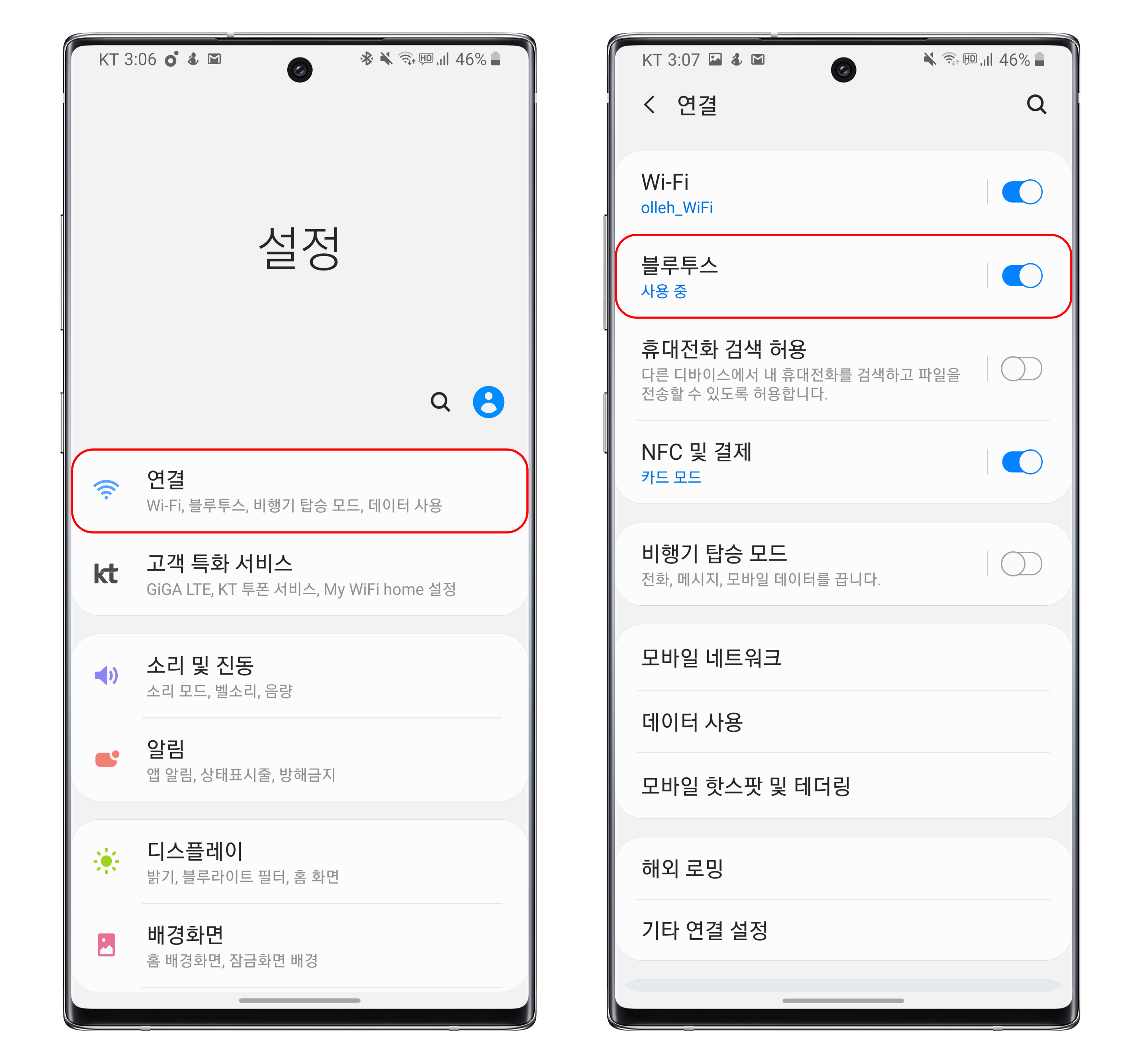
먼저 설정으로 이동한 후 ‘연결’로 이동하여 Wi-Fi, Bluetooth, 비행기 모드 등을 변경할 수 있습니다.
블루투스 항목 오른쪽에 있는 버튼을 터치했을 때 파란색이 보이면 활성화된 것입니다.
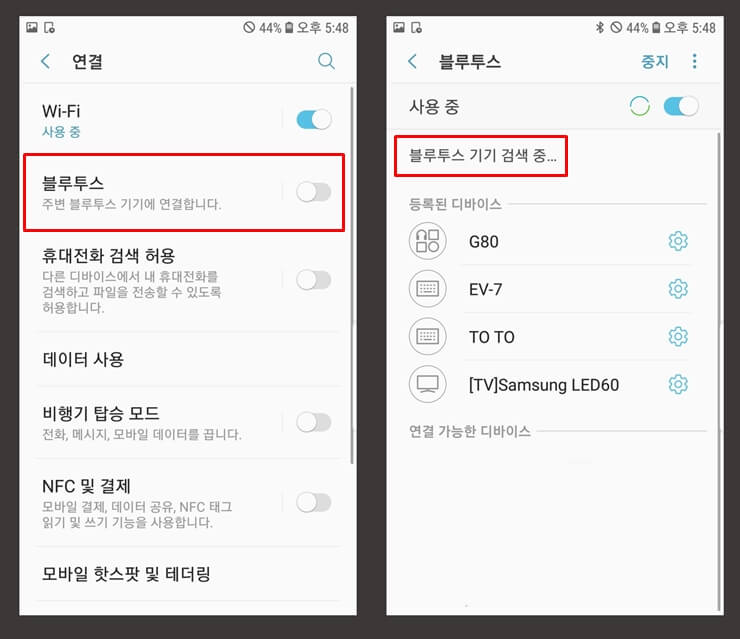
해당 항목을 터치하면 현재 등록된 기기와 사용 가능한 기기를 확인할 수 있습니다. 이 상태로 놔두고 다음 단계로 넘어갈 수 있습니다. 에어팟 페어링
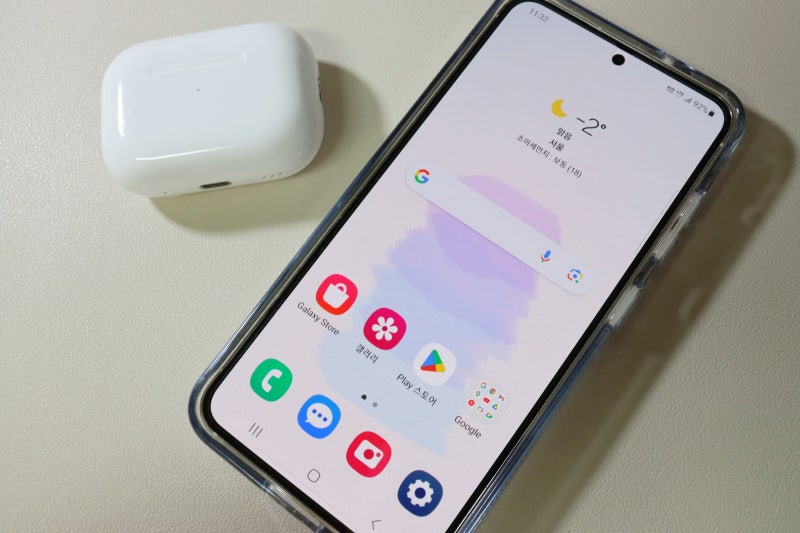
케이스 뒷면에는 AirPods를 재설정하거나 Bluetooth 대기 모드로 전환하는 버튼이 있습니다. 상태를 확인하는 LED는 모델에 따라 다릅니다. 2세대는 전면에 위치한다. 광고 이후 계속됩니다. 다음 주제 작성자 취소 갤럭시 에어팟 연결을 위한 블루투스 대기 상태 생성 재생 좋아요 295개 좋아요 공유 0:00:00 재생 음소거 00:00 00:25 실시간 설정 전체 화면 해상도 자동 480p 자막 비활성화 재생 속도 1.0x(기본값) 해상도 자동(480p) 1080p HD 720p HD 480p 270p 144p 자막 설정 비활성화 옵션 글꼴 크기 배경색 재생 속도 0.5x 1.0x(기본값) 1.5x 2.0x 알 수 없는 오류가 발생했습니다. 도움말이 음소거되었습니다. 도움말 라이센스 이 영상은 고화질로 재생할 수 있습니다. 설정에서 해상도를 변경해보세요. 자세히보기 0:00:00 Collapse/Expand갤럭시 에어팟 연결을 위한 블루투스 대기상태 생성#갤럭시 에어팟 연결#AirPods 블루투스#대기상태#만들기 덮개가 열린 상태에서 전면 LED가 흰색으로 바뀔 때까지 후면 버튼을 길게 누르세요. 변경되면서 갤럭시 에어팟은 연결 대기 상태가 됩니다. AirPod Pro 재설정으로 iPhone AirPods가 연결되지 않는 문제 해결 방법 AirPods 모든 스마트 기기에는 프로그램 설치 및 삭제가 반복되고, 각종 데이터가 누적되면서 예상치 못한 오류나 오류가 발생합니다. blog.naver.com 이때 너무 길게 누르시면 초기화됩니다. 기존 장치를 사용하고 있는 경우 길게 눌러 초기화한 후 진행하세요. 초기화 방법은 이전 포스팅을 참고해주세요. 이제 앞서 열었던 Galaxy 휴대폰 설정의 가능한 장치 목록에 AirPods라는 이름이 표시되면 AirPods를 페어링할 준비가 된 것입니다. 이름을 선택하면 ‘기기를 등록하시겠습니까?’라고 묻는 에어팟 블루투스 연결 요청 팝업이 나타납니다. 등록을 클릭하여 장치에서 위쪽으로 이동하여 프로세스를 완료합니다. 등록된 장치 이름 뒤에 있는 톱니바퀴를 클릭하여 이름을 변경할 수도 있습니다. 통화, 오디오 등 용도에 따라 변경할 수 있어 필요에 따라 활성화할 수 있습니다. 지금까지 갤럭시 에어팟 연결 시 블루투스 페어링 방법과 주의사항에 대해 자세히 안내해 드렸습니다. 아이폰에 비하면 다소 제약이 있기는 하지만 애플의 오픈형 이어폰을 안드로이드 스마트폰과 함께 사용할 수 있기 때문에 잘 비교해보시고 선택하시면 됩니다.